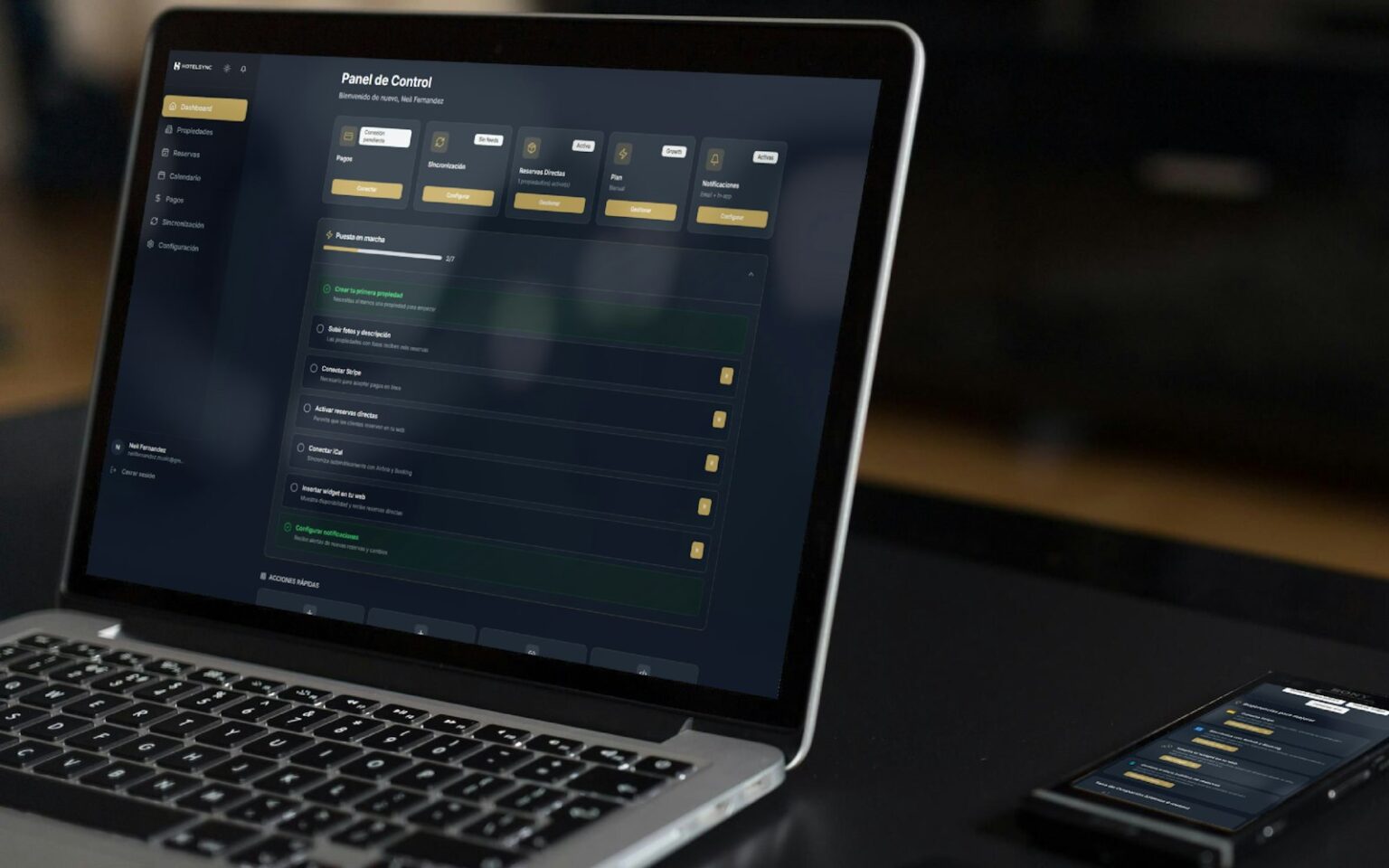
Ein Looker Studio Dashboard erstellst du, indem du unter lookerstudio.google.com einen leeren Bericht oder eine Vorlage öffnest, eine Datenquelle wie GA4, Google Ads oder Google Sheets verbindest und anschließend Diagramme, Kennzahlen und Filter auf die Seite ziehst. Das Tool ist kostenlos und läuft komplett im Browser.
Wichtig für 2026: Google hat Looker Studio am 11. April 2026 wieder in Data Studio umbenannt. Bestehende Berichte, Links und Freigaben funktionieren weiter, und die alte Adresse leitet auf die neue Oberfläche. Weil viele Teams den Namen noch so verwenden, sprechen wir in diesem Artikel weiterhin vom Looker Studio Dashboard.
Du erfährst, wie du dein erstes Dashboard in neun Schritten aufbaust, welche Datenquellen und Diagrammtypen sich eignen, wie du typische Performance-Probleme vermeidest und wie ein schlankes Marketing-Dashboard für die Geschäftsführung aussieht.
Inhaltsverzeichnis
Looker Studio, Data Studio und die Umbenennung
Das Werkzeug hat eine wechselvolle Namensgeschichte. Bis 2022 hieß es Google Data Studio, dann wurde es in Looker Studio umbenannt. Laut Google Cloud Blog trägt die kostenlose Version seit April 2026 wieder den Namen Data Studio, die kostenpflichtige Variante heißt Data Studio Pro. Die Enterprise-BI-Plattform Looker bleibt davon unberührt.
| Zeitraum | Name des kostenlosen Tools | Was du wissen musst |
|---|---|---|
| bis Oktober 2022 | Google Data Studio | Ursprünglicher Name, viele ältere Anleitungen |
| Oktober 2022 bis April 2026 | Looker Studio | Name in den meisten Tutorials und Vorlagen |
| seit 11. April 2026 | Data Studio | Gleiche Berichte, neue Oberfläche mit zusätzlichen Datenquellen |
Für dich ändert sich im Alltag wenig. Ein Looker Studio Dashboard, das du früher gebaut hast, öffnet sich weiterhin über denselben Link. Neue Funktionen findest du in der aktuellen Dokumentation unter dem Namen Data Studio.
Was ein gutes Looker Studio Dashboard ausmacht
Ein Dashboard ist kein Datenfriedhof. Es soll in wenigen Sekunden zeigen, ob Ziele erreicht werden und wo Handlungsbedarf besteht. Gute Dashboards folgen ein paar einfachen Regeln:
- Eine Zielgruppe pro Bericht: Die Geschäftsführung braucht andere Kennzahlen als das Performance-Team.
- Wenige Kernzahlen oben: Vier bis sechs Kennzahlenkarten mit Vergleich zum Vorzeitraum reichen für den ersten Blick.
- Vom Groben ins Detail: Oben die Übersicht, darunter Trends, ganz unten Tabellen zum Nachschlagen.
- Einheitliche Filter: Datumsbereich und wichtige Dimensionen wie Kanal oder Land wirken auf die ganze Seite.
- Klare Beschriftungen: Jede Kennzahl ist so benannt, dass auch Fachfremde sie verstehen.
Ein einfacher Test vor dem Bau: Schreibe für jede geplante Kennzahl auf, welche Entscheidung sie auslösen soll. Fällt dir keine ein, gehört sie nicht in die Übersicht. So bleibt das Looker Studio Dashboard schlank, und Meetings drehen sich um Maßnahmen statt um Zahlenkolonnen.
Welche Kennzahlen für Entscheider wirklich relevant sind, haben wir im Beitrag Marketing-KPIs für die Geschäftsführung zusammengestellt.

Looker Studio Dashboard erstellen in 9 Schritten
Mit dieser Anleitung baust du dein erstes Dashboard auf Basis von Google Analytics 4. Die Schritte funktionieren für andere Datenquellen genauso.
- Tool öffnen: Rufe lookerstudio.google.com oder datastudio.google.com auf und melde dich mit deinem Google-Konto an.
- Bericht anlegen: Klicke auf „Leerer Bericht“ oder wähle eine Vorlage aus der Galerie.
- Datenquelle verbinden: Wähle den Connector „Google Analytics“, dann Konto und Property, und füge die Daten dem Bericht hinzu.
- Seitenlayout festlegen: Lege unter Design das Seitenformat fest, etwa 16:9 für Präsentationen, und richte Kopfzeile mit Logo und Titel ein.
- Datumsauswahl einfügen: Setze ein Steuerelement für den Zeitraum oben rechts und wähle als Standard zum Beispiel die letzten 28 Tage.
- Kennzahlenkarten anlegen: Füge Kurzübersichten für Sitzungen, Nutzer, Conversions und Umsatz hinzu und aktiviere den Vergleich zum Vorzeitraum.
- Trends darstellen: Ein Zeitreihendiagramm zeigt die Entwicklung der wichtigsten Kennzahl über den gewählten Zeitraum.
- Details ergänzen: Eine Tabelle nach Standardkanalgruppe oder Landingpage zeigt, woher Erfolg und Probleme kommen.
- Teilen und planen: Gib den Bericht wie ein Google-Dokument frei und richte bei Bedarf einen regelmäßigen E-Mail-Versand ein.
Falls deine GA4-Property noch nicht sauber konfiguriert ist, hilft dir unsere Anleitung Google Analytics 4 einrichten. Ohne korrekt erfasste Conversions bleibt jedes Looker Studio Dashboard lückenhaft.
Datenquellen und Connectoren
Die Stärke des Tools liegt in der Zahl der Datenquellen. Google-eigene Connectoren sind kostenlos, für Plattformen wie Meta Ads, LinkedIn oder CRM-Systeme brauchst du meist Partner-Connectoren, die häufig kostenpflichtig sind.
| Datenquelle | Connector | Typischer Einsatz |
|---|---|---|
| Google Analytics 4 | Google, kostenlos | Traffic, Engagement, Conversions |
| Google Ads | Google, kostenlos | Kosten, Klicks, Kosten pro Conversion |
| Search Console | Google, kostenlos | Impressionen, Klicks, Suchanfragen |
| Google Sheets | Google, kostenlos | Budgets, Ziele, manuelle Daten aus anderen Systemen |
| BigQuery | Google, Abfragekosten möglich | Große Datenmengen, GA4-Rohdatenexport |
| Meta Ads, LinkedIn Ads, CRM | Partner, oft kostenpflichtig | Kanalübergreifende Auswertungen |
Daten zusammenführen
Mit einem Blend kombinierst du mehrere Datenquellen in einem Diagramm, etwa Google-Ads-Kosten und GA4-Conversions nach Datum. Laut Data-Studio-Dokumentation zu Blends lassen sich bis zu fünf Datenquellen zusammenführen. Entscheidend ist ein sauberer Join-Schlüssel wie Datum oder Kampagnenname, der in allen Quellen identisch geschrieben ist.
Aktualität der Daten
Wie aktuell die Zahlen sind, hängt vom Connector ab. Laut der Dokumentation zur Datenaktualität werden Daten aus Google-Produkten wie Google Ads, Google Analytics und Search Console alle 12 Stunden aktualisiert. Für Live-Monitoring ist das Tool deshalb weniger geeignet als für Wochen- und Monatsberichte.
Berechnete Felder
Nicht jede Kennzahl liefert die Datenquelle fertig mit. Mit berechneten Feldern erstellst du eigene Metriken direkt im Bericht, etwa Kosten pro Anfrage als Kosten geteilt durch Conversions oder eine eigene Kanalgruppierung per CASE-Formel. Lege solche Felder möglichst in der Datenquelle an statt im einzelnen Diagramm. Dann stehen sie in jedem Looker Studio Dashboard zur Verfügung, das diese Quelle nutzt, und du pflegst die Formel nur an einer Stelle.
Vorlagen nutzen und anpassen
Du musst nicht bei null anfangen. Die Vorlagengalerie enthält fertige Berichte, etwa für GA4, Google Ads oder die Search Console. Eine Vorlage spart Zeit beim Layout, passt aber selten eins zu eins zu deinen Zielen. Behandle sie deshalb als Startpunkt.
- Vorlage kopieren: Öffne die Vorlage und erstelle über „Eigene Kopie erstellen“ eine Version mit deiner Datenquelle.
- Ausmisten: Entferne alle Diagramme, die keine konkrete Frage deiner Zielgruppe beantworten.
- Kennzahlen ergänzen: Füge eure Ziel-Conversions und Monatsziele aus einem Google Sheet hinzu.
- Design anpassen: Hinterlege Markenfarben und Logo im Design-Bereich, damit das Looker Studio Dashboard zum Unternehmen passt.
Viele Agenturen bauen sich außerdem eine eigene Master-Vorlage, die sie für jeden Kunden kopieren. So sieht jedes Looker Studio Dashboard gleich aus, und Kunden finden sich sofort zurecht.
Diagrammtypen richtig wählen
Die Auswahl der Visualisierung entscheidet darüber, ob dein Looker Studio Dashboard verstanden wird. Diese Zuordnung hat sich in der Praxis bewährt:
| Frage | Passender Diagrammtyp | Beispiel |
|---|---|---|
| Wie stehen wir gerade? | Kurzübersicht mit Vergleich | Conversions diesen Monat, plus 12 Prozent |
| Wie entwickelt sich etwas? | Zeitreihe oder Liniendiagramm | Sitzungen pro Woche |
| Was ist größer? | Balkendiagramm | Umsatz nach Kanal |
| Wie verteilt sich ein Ganzes? | Balken oder Ring, sparsam eingesetzt | Anteil mobiler Nutzer |
| Wo genau liegt das Problem? | Tabelle mit Heatmap | Landingpages mit niedriger Conversion-Rate |
| Wie viel vom Ziel ist erreicht? | Tachometer oder Fortschrittsbalken | Leads im Verhältnis zum Monatsziel |
Verzichte auf 3D-Effekte und zu viele Farben. Eine Hauptfarbe für deine Marke und eine Signalfarbe für Abweichungen reichen meist aus.
Beispiel: Marketing-Dashboard für ein KMU
Angenommen, ein B2B-Dienstleister mit zehn Mitarbeitenden will monatlich sehen, ob Website und Anzeigen genug Anfragen bringen. Das Looker Studio Dashboard besteht aus zwei Seiten und drei Datenquellen: GA4, Google Ads und ein Google Sheet mit Monatszielen.
- Seite 1, Übersicht: Kennzahlenkarten für Anfragen, Kosten pro Anfrage, Werbeausgaben und organische Klicks, jeweils mit Vormonatsvergleich und Zielerreichung aus dem Sheet.
- Seite 1, Trend: Zeitreihe der Anfragen pro Woche, getrennt nach organisch und bezahlt.
- Seite 2, Details: Tabelle der Landingpages mit Sitzungen, Anfragen und Conversion-Rate sowie eine Tabelle der Google-Ads-Kampagnen mit Kosten pro Anfrage.
Im Beispiel kostet eine Anfrage über Google Ads 85 Euro, das Ziel liegt bei 70 Euro. Das Dashboard zeigt, dass zwei von fünf Kampagnen das Ziel deutlich verfehlen. Das Team verschiebt Budget und prüft die betroffenen Landingpages. Nach drei Monaten zeigt der Trend, ob die Maßnahmen wirken. Wichtig ist, dass alle Beteiligten dieselbe Definition einer Anfrage nutzen, sonst vergleicht das Team Äpfel mit Birnen.
Mit unserem Beitrag zur Kennzahl Customer Acquisition Cost kannst du die Kosten pro Kunde zusätzlich sauber herleiten.
Performance und typische Fehler
Viele Dashboards werden mit der Zeit langsam oder zeigen Fehlermeldungen. Gerade ein gewachsenes Looker Studio Dashboard mit vielen Seiten leidet darunter. Diese Ursachen begegnen dir besonders oft:
- Zu viele Diagramme pro Seite: Jedes Element löst eigene Abfragen aus. Verteile Inhalte lieber auf mehrere Seiten.
- API-Kontingente bei GA4: Bei vielen gleichzeitigen Abfragen kann die GA4-Schnittstelle Kontingentfehler melden. Weniger Diagramme, extrahierte Daten oder der BigQuery-Export schaffen Abhilfe.
- Unklare Zeiträume: Unterschiedliche Datumsbereiche in einzelnen Diagrammen führen zu widersprüchlichen Zahlen.
- Abweichungen zur Quelle: Stichproben, Zeitzonen oder unterschiedliche Attributionsmodelle erklären, warum Zahlen im Dashboard nicht exakt mit der GA4-Oberfläche übereinstimmen.
- Fehlende Dokumentation: Ohne kurze Erklärung, wie eine Kennzahl berechnet wird, entstehen in Meetings endlose Diskussionen.
Freigabe und Datenschutz
Beim Teilen entscheidest du, ob Betrachter die Daten mit deinen Anmeldedaten oder mit ihren eigenen sehen. Mit den Anmeldedaten des Inhabers sehen alle Empfänger die Zahlen, auch ohne eigenen Zugriff auf GA4 oder Google Ads. Prüfe deshalb genau, wem du ein Looker Studio Dashboard freigibst, und vermeide öffentliche Links bei sensiblen Umsatz- oder Kundendaten. Personenbezogene Daten gehören grundsätzlich nicht in einen Bericht, der breit geteilt wird.
Saubere Daten beginnen beim Tracking. Wenn Events und Conversions über den Google Tag Manager laufen, findest du die Grundlagen in unserer Anleitung Google Tag Manager einrichten.
Das Wichtigste in Kürze
- Ein Looker Studio Dashboard ist kostenlos und verbindet Daten aus GA4, Google Ads, Search Console, Sheets und vielen weiteren Quellen.
- Seit dem 11. April 2026 heißt das Tool wieder Data Studio, bestehende Berichte und Links funktionieren weiter.
- Gute Dashboards haben eine klare Zielgruppe, wenige Kernkennzahlen oben und Details weiter unten.
- Mit Blends lassen sich bis zu fünf Datenquellen kombinieren, Google-Connectoren aktualisieren alle 12 Stunden.
- Weniger Diagramme pro Seite und sauberes Tracking verhindern langsame Berichte und widersprüchliche Zahlen.
Öffne jetzt Data Studio, verbinde deine GA4-Property und baue mit der Neun-Schritte-Anleitung eine erste Übersichtsseite. Zeige sie in deinem nächsten Team-Meeting und frage gezielt, welche Entscheidung die Zahlen unterstützen sollen. Daraus ergibt sich die zweite Seite für dein Looker Studio Dashboard fast von selbst.
Häufige Fragen zum Looker Studio Dashboard
Ist ein Looker Studio Dashboard kostenlos?
Ja, die Standardversion ist kostenlos und heißt seit April 2026 wieder Data Studio. Du kannst Berichte erstellen, Google-Datenquellen wie GA4, Google Ads, Search Console und Sheets verbinden und Dashboards teilen, ohne zu bezahlen. Kosten können für Partner-Connectoren zu Plattformen wie Meta Ads oder für BigQuery-Abfragen entstehen. Für Unternehmen gibt es zusätzlich die kostenpflichtige Variante Data Studio Pro.
Heißt Looker Studio jetzt Data Studio?
Ja. Google hat Looker Studio am 11. April 2026 wieder in Data Studio umbenannt, die kostenpflichtige Version heißt Data Studio Pro. Bestehende Berichte, Datenquellen, Freigaben und Links funktionieren laut Google ohne Migration weiter. Die Enterprise-Plattform Looker bleibt ein eigenständiges Produkt. In vielen Anleitungen und Vorlagen findest du aber weiterhin den bisherigen Namen Looker Studio.
Wie oft werden die Daten im Dashboard aktualisiert?
Das hängt vom Connector ab. Laut Google-Dokumentation werden Daten aus Google-Produkten wie Google Ads, Google Analytics und Search Console alle 12 Stunden aktualisiert. Andere Datenquellen bieten teils kürzere Intervalle. Für tägliche, wöchentliche oder monatliche Berichte reicht das in aller Regel aus. Für echtes Live-Monitoring solltest du dagegen auf die jeweilige Plattform selbst oder spezialisierte Tools zurückgreifen.
Kann ich ein Looker Studio Dashboard mit Meta Ads verbinden?
Einen kostenlosen Google-Connector für Meta Ads gibt es nicht. Du kannst aber Partner-Connectoren aus der Connector-Galerie nutzen, die meist kostenpflichtig sind, oder Daten regelmäßig per Export in Google Sheets oder BigQuery übertragen und von dort anbinden. Achte bei Partnerlösungen auf Datenschutz, Kosten und Datenaktualität, bevor du sie dauerhaft im Reporting einsetzt.
Warum zeigt mein Dashboard andere Zahlen als Google Analytics?
Abweichungen entstehen häufig durch unterschiedliche Zeiträume, Zeitzonen, Filter, Stichproben oder Attributionsmodelle. Auch Schwellenwerte in GA4 und die Datenaktualität des Connectors spielen eine Rolle. Prüfe zuerst Datumsbereich und Filter im Diagramm und vergleiche dann dieselbe Kennzahl mit identischen Einstellungen in GA4. Dokumentiere bekannte Unterschiede direkt im Dashboard, damit keine Missverständnisse entstehen.